GGO软件基地 Wiki
Brought to you by:
jie5343


文件句柄限制
通过命令 ulimit -n 查看当前进程的文件句柄限制
网络速度查看测试
wget https://raw.githubusercontent.com/sivel/speedtest-cli/master/speedtest.py && chmod 755 speedtest.py && ./speedtest.py
查看网卡速度:
ethtool eth0
硬盘类型查看命令(1:HHD盘,0:SSD盘):lsblk -d -o name,rota
SSD盘 lo延迟高解决方法:
查看当前调度器:
cat /sys/block/sda/queue/scheduler
切换到none:
echo none | sudo tee /sys/block/sda/queue/scheduler
切换到deadline:
echo deadline | sudo tee /sys/block/sda/queue/scheduler
1,首先yum update -y更新系统
2,
CentOS-7:更换内核
rpm --import https://www.elrepo.org/RPM-GPG-KEY-elrepo.org
rpm -Uvh http://www.elrepo.org/elrepo-release-7.0-3.el7.elrepo.noarch.rpm
CentOS-6:更换内核
rpm --import https://www.elrepo.org/RPM-GPG-KEY-elrepo.org
rpm -Uvh http://www.elrepo.org/elrepo-release-6-8.el6.elrepo.noarch.rpm
备用:rpm -Uvh https://master.dl.sourceforge.net/project/ggo5343/kernel-ml-4.9.0-1.el6.elrepo.x86_64.rpm
yum --enablerepo=elrepo-kernel install kernel-ml -y
vi /etc/grub.conf 把default=改成0
reboot
uname -r 看看是不是变4.9了
3,开启bbr
echo "net.core.default_qdisc=fq" >> /etc/sysctl.conf
echo "net.ipv4.tcp_congestion_control=bbr" >> /etc/sysctl.conf
保存生效 sysctl -p
执行 sysctl net.ipv4.tcp_available_congestion_control
如果结果中有bbr, 则证明你的内核已开启bbr
执行 lsmod | grep bbr , 看到有 tcp_bbr 模块即说明bbr已启动
以前对于KVM构架的VPS一般是上锐速+hybla算法,最近在MJJ论坛看到了BBR算法,对于TCP防拥堵有明显效果,更有人的垃圾线路VPS在上了BBR后效果超过锐速加速,由于开启此算法需要更新linux内核,所以openvz的可以不用看了,博主只在centos6.5 x64上测试通过,理论对于centos7 x64也行。
此自动安装脚本(感谢作者cgs3238)特点:
无需手动修改grub启动项
已经默认设置拥塞算法为BBR,无需额外设置,重启即可用
更新内核至4.9正式版
安装方法:
wget -O- http://soft.wellphp.com/scripts/install_bbr_centos.sh | bash
待出现提示“reboot”后输入重启命令,如果重启无法连接SSH,只能进VNC切换回原内核,重新连接SSH后输入以下命令检查是否开启BBR成功:
sysctl -a|grep congestion_control
如下图所示,出现提示“net.ipv4.tcp_congestion_control = bbr”即表示成功,后面的error 一般不用管。
---------------------------------------------------------------------------------------------------

安装bbr plus修正版
依次执行下面的命令:
yum -y install wget
wget -N --no-check-certificate "https://raw.githubusercontent.com/chiakge/Linux-NetSpeed/master/tcp.sh" && chmod +x tcp.sh && ./tcp.sh
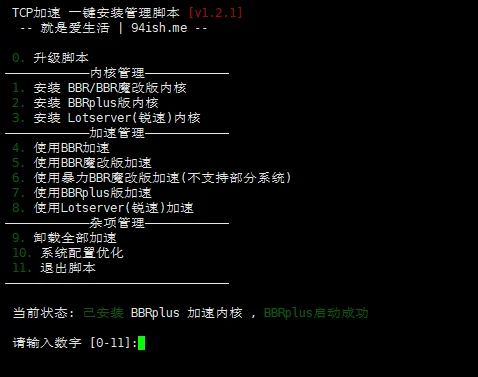
如上图所示,先输入2,安装 BBRplus版内核,安装完之后会提示重启系统,重启之后再运行脚本,输入7,使用BBRplus版加速,一键安装,很方便,该脚本可以多次运行,当看到提示:当前状态:已安装 BBRplus加速内核,BBRplus启动成功,表示加速成功。
-------------------------自己备份版------------------------------------
锐速+BBR共存方法:
执行命令选择使用BBR+CAKE加速,然后使用卸载内核版本 ./tcp.sh,安装锐速(4.11.2版本),然后启用锐速,可看到锐速+BBR共存
不卸载内核版本
wget -O tcpx.sh "https://raw.githubusercontent.com/xu5343/Linux-NetSpeed/master/tcpx.sh" && chmod +x tcpx.sh && ./tcpx.sh
卸载内核版本
wget -O tcp.sh "https://raw.githubusercontent.com/xu5343/Linux-NetSpeed/master/tcp.sh" && chmod +x tcp.sh && ./tcp.sh
锐速启动命令
bash <(wget --no-check-certificate -qO- https://api.vip8.life/lotServerInstall.sh) install

启动命令 /appex/bin/lotServer.sh start
停止加速 /appex/bin/lotServer.sh stop
状态查询 /appex/bin/lotServer.sh status
重新启动 /appex/bin/lotServer.sh restart
锐速+BBR共存,开机自动启动方法命令:
echo "net.core.default_qdisc=cake" >> /etc/sysctl.conf
echo "net.ipv4.tcp_congestion_control=bbr" >> /etc/sysctl.conf
echo "/usr/bin/sh /appex/bin/lotServer.sh restart" >> /etc/rc.d/rc.local
chmod +x /etc/rc.d/rc.local
安装Fail2ban防爆破的脚本方法命令:
wget https://raw.githubusercontent.com/xu5343/Fail2ban/master/fail2ban.sh && bash fail2ban.sh 2>&1 | tee fail2ban.log
-------------------------2023-8测试可用------------------------------------
新云分享的七合一脚本,包含原版BBR、魔改BBR、bbrplus以及锐速可选。
wget --no-check-certificate -O tcp.sh http://www.78idc.cn/tcp.sh && chmod +x tcp.sh && ./tcp.sh

yum install ca-certificates wget -y && update-ca-trust force-enable
不卸载内核版本
wget -O tcpx.sh "https://git.io/JYxKU" && chmod +x tcpx.sh && ./tcpx.sh
卸载内核版本
wget -O tcp.sh "https://git.io/coolspeeda" && chmod +x tcp.sh && ./tcp.sh

推荐使用(2022-6-24测试成功):grub2-mkconfig -o /boot/grub2/grub.cfg && bash <(curl -Lso- https://git.io/kernel.sh)
BBR独立安装脚本
查看内核http://193.49.22.109/elrepo/kernel/el7/x86_64/RPMS/ Linux-BBR内核独立安装安装
yum -y install wget && wget -N --no-check-certificate https://master.dl.sourceforge.net/project/ggo5343/7tcp.sh
chmod +x 7tcp.sh && ./7tcp.sh - - - 4.13.7-1
vps重启后执行安装BBR
uname -r
echo "net.core.default_qdisc=fq" >> /etc/sysctl.conf
echo "net.ipv4.tcp_congestion_control=bbr" >> /etc/sysctl.conf
sysctl net.ipv4.tcp_available_congestion_control
echo 0 > /proc/sys/net/ipv4/tcp_sack
sysctl -w net.ipv4.tcp_sack=0
lsmod | grep bbr
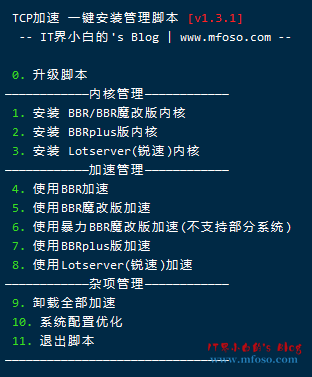
本文介绍的BBR Plus一键安装脚本,来自网友cx9208。除了BBR Plus外,还另外集成有原版BBR一键安装、魔改BBR一键安装、锐速(lotServer)一键安装,为四合一版本,四个版本可以切换使用。
适用架构:KVM / Xen,不支持OpenVZ(OVZ)。
适用系统:CentOS 7、Debian 8、Debian 9、Ubuntu 16.04、Ubuntu 18.04。
BBR Plus一键安装脚本使用:
1.FinalShell,Xshell,Putty连接VPS服务器,运行如下脚本:
wget --no-check-certificate -O tcp.sh https://raw.githubusercontent.com/Mufeiss/Linux-NetSpeed/master/tcp.sh && chmod +x tcp.sh && ./tcp.sh
出现“关机”或“死机”:
echo 0 > /proc/sys/net/ipv4/tcp_sack
sysctl -w net.ipv4.tcp_sack=0
时间修改:
date -s '20170826 12:08:30'
hwclock -w
最新:时间
最新时间:date -s '20170826 12:08:30' ---重启----执行修改:date -s 20121019
FL:kernel-ml-4.18.x-x.el7.elrepo.x86_64.rpm(版本:4.17、4.18、4.19、4.20以此类推)方可生效
yum remove ntp ntpdate
CentOS 7 上永久关闭时间同步功能:
编辑 /etc/chrony.conf 文件(需要 root 权限)。
找到 server 或 pool 选项行,并在前面添加 # 注释符,使其成为注释行。这将禁用时间同步服务器。
保存并退出文件。
停止 chronyd 服务:sudo systemctl stop chronyd.service
禁止 chronyd 服务在系统启动时自动启动:sudo systemctl disable chronyd.service
启动 ntpd 服务,如果它未运行:sudo systemctl start ntpd.service
在系统启动时启动 ntpd 服务:sudo systemctl enable ntpd.service
完成以上步骤后,您的 CentOS 7 系统将不再从网络时间同步服务器获取时间,并使用本地计算机硬件时钟提供时间服务。
CentOS-7一键时区设置
hwclock
hwclock --set --date "10/19/2012 00:00:00"
hwclock --hctosys
hwclock --show
timedatectl
timedatectl set-timezone America/New_York
date -s 20121019
timedatectl
服务器修改hosts文件:
vi /etc/hosts
127.0.0.1 www.9aw.cn
/etc/init.d/network restart
cd /etc/cloud/templates
ls
会看到很多 hosts.***.tmpl 文件,根据你的Linux发行版进行修改。
为了防止小白问找不到自己发行版,所以这里解释一下:
Ubuntu 是基于 Debian 的衍生版,CentOS7 是 RedHat 源码遵循GPL再编译的版本,CentOS8 以后是 RedHat 的试验田版本。
vim hosts.redhat.tmpl
关闭自启
systemctl list-unit-files
systemctl disable fikkerd.service
wget -O sj.sh https://psychz.dl.sourceforge.net/project/ggo5343/sj.sh?viasf=1
sh /root/sj.sh -s 20121019 -t America/New_York
vi zdy.sh
#!/bin/bash
yum install -y net-tools tcpdump
systemctl disable fikkerd.service
hwclock
hwclock --set --date "10/19/2012 00:00:00"
hwclock --hctosys
hwclock --show
timedatectl
timedatectl set-timezone America/New_York
date -s 20121019
timedatectl
sudo ifconfig eth0 down
sleep 5
echo
echo
tcpdump -i eth0 -w /root/packets.pcap & disown
service fikkerd start ; sleep 5 ; echo 'finished!'
sleep 10
echo
echo
sudo ifconfig eth0 up
加入自启
vi /etc/rc.d/rc.local
chmod +x /etc/rc.d/rc.local
CentOS 8/9 中,rc.local 默认不启用,但可以手动配置使其生效
# 时间修改脚本
wget -O sj.sh https://psychz.dl.sourceforge.net/project/ggo5343/sj.sh?viasf=1
cat > /etc/rc.d/rc.local <<EOF
#!/bin/bash
# 在这里添加你的自定义命令(例如执行 /root/sh.sh)
/bin/bash /root/sj.sh -s 20121019 -t America/New_York
exit 0
EOF
chmod +x /etc/rc.d/rc.local
chmod +x /root/sj.sh
systemctl enable rc-local  # 开机自启
systemctl daemon-reload
systemctl start rc-local   # 立即运行(可选)
systemctl status rc-local # 检查是否生效

一键命令:
cat > /etc/rc.d/rc.local <<EOF
#!/bin/bash
service fikkerd restart
exit 0
EOF
chmod +x /etc/rc.d/rc.local && systemctl enable rc-local && systemctl daemon-reload && systemctl start rc-local && systemctl status rc-local
自定义内核版本,CentOS-7的内核号修改为:4.11.3、4.18.3、4.19.5、4.20.3(默认版本号:4.11.8)
查看更多版本号地址:https://sourceforge.net/projects/ggo5343/files/kernel/el7/x86_64/
wget --no-check-certificate https://master.dl.sourceforge.net/project/ggo5343/tcp_x7_zdy.sh && chmod +x tcp_x7_zdy.sh
 ./tcp_x7_zdy.sh

  ./tcp_x7_zdy.sh 4.19.5 #自定义内核

 uname -r 查看最新内核版本号

 echo 0 > /proc/sys/net/ipv4/tcp_sack
sysctl -w net.ipv4.tcp_sack=0
lsmod | grep bbr
CentOS 7启用或禁用启动项
查看开机启动项
$ systemctl list-unit-files
检查服务是否启动
在RHEL/CentOS 7上,通过使用systemctl命令检查,可以运行systemctl status命令检查服务的运行状态:
$ systemctl status httpd
禁用/移除服务
如果要禁用服务,可以使用systemctl disable命令:
$ systemctl disable httpd
启用服务
如果要启用服务,可以使用systemctl enable命令:
$ systemctl enable httpd
最简单的方法是使用命令行:
ifconfig eth0:0 17...83 netmask 255.255.255.248 up
ifconfig eth0:1 17...84 netmask 255.255.255.248 up
其中eth0:1和eth0:2是添加上的两个IP.
在添加后必需加入启动项,否则重启后,虚拟添加的IP将会失去.
将以上命令加入到:
vi /etc/rc.d/rc.local
即可.
---------------------------- CentOS 7 系统上添加额外的 IP -------------------------------------------
在 CentOS 7 系统上添加额外的 IP 地址到一个现有的网络接口配置中,可以通过修改 /etc/sysconfig/network-scripts/ 目录下相应的接口配置文件来实现。这里是如何为接口 enp5s0f1 添加多个 IP 地址的详细步骤:
找到并编辑接口 enp5s0f1 的配置文件,通常名为 ifcfg-enp5s0f1。使用你喜欢的文本编辑器,例如 vi 或 nano:
sudo vi /etc/sysconfig/network-scripts/ifcfg-enp5s0f1
在配置文件中,你可以为每个新的 IP 地址添加专用的配置行。由于你已有一个主 IP 地址配置,你可以添加以下内容来配置额外的 IP 地址:
IPADDR1=199.***.***.131
PREFIX1=29

IPADDR2=199.***.**.132
PREFIX2=29

IPADDR3=199.***.***.133
PREFIX3=29

IPADDR4=199.***.***.134
PREFIX4=29
为了使新的配置生效,需要重启网络服务:
sudo systemctl restart network
使用以下命令来验证 IP 地址是否已经正确配置并激活:
ip addr show enp5s0f1
  ~~~

VPS 无法续订 IP 租约临时手动刷新 IP 租约
`dhclient -v eth0`

-------------------------------------------------------------------------------------------------------------

下载 V2RayN
备注:按住 Ctrl + 单击, 即可在新窗口打开链接

下载链接:最新版 https://github.com/2dust/v2rayN/releases/latest

2.50版链接: https://pan.baidu.com/s/1dy05qC9ZwdQK0PgwYSd7rQ 提取码: n8x9

然后选择 v2rayN-Core.zip 下载
下载好了之后,解压,然后打开解压的文件夹
目录结构大概如下图所示


获取 V2Ray 客户端配置
SSH 登录你的 VPS (如果你没登录)
输入 v2ray url

然后复制 vmess 链接 (将链接全选,然后鼠标右键,再选择复制即可)

===我在用的V2ray节点推荐给大家:点击注册===

配置 V2RayN
双击 v2rayN.exe 启动,然后在任务栏托盘找到 V2RayN 图标并双击它
添加一个 VMess 服务器


从剪贴板导入 URL


设置本地监听端口,此处我将它设置为 2333


启用系统代理
在任务栏托盘找到 V2RayN 图标并鼠标右键,然后选择 启动系统代理
并且设置 系统代理模式 》PAC 模式
之后在 V2RayN 主界面,找到 检查更新 》检查更新 PAC

----------------------------------------------------------------------------

最近折腾谷歌BBR加速,安装BBR内核后、导致NGINX等软件无法编译安装……全网所有的教程解决方案都试了一遍,无效!什么依赖该装装、该升级升级,没用!最后自己突然想到把内核更新下试试,结果就OK了。写份“CentOS7.X更新最新版本内核「RPM直接安装内核」”,帮助很多遇到同样问题,却找不到解决办法的小伙伴(毕竟生产环境比额外加速啥的更重要啊)。

CentOS7.× 最新内核下载地址:
https://elrepo.org/linux/kernel/el7/x86_64/RPMS/
http://193.49.22.109/elrepo/kernel/el7/x86_64/RPMS/
内核选择:
kernel-lt(lt=long-term)长期有效
kernel-ml(ml=mainline)主流版本
安装过程:
1.下载内核
wget https://elrepo.org/linux/kernel/el7/x86_64/RPMS/kernel-ml-5.5.9-1.el7.elrepo.x86_64.rpm

2.安装内核
rpm -ivh kernel-ml-5.5.9-1.el7.elrepo.x86_64.rpm

3.查看当前默认内核
grub2-editenv list

4.查看所有内核启动 grub2
awk -F \' '$1=="menuentry " {print i++ " : " $2}' /etc/grub2.cfg

5.修改为最新的内核启动
grub2-set-default 'CentOS Linux (5.5.9-1.el7.elrepo.x86_64) 7 (Core)'

6.再次查看确认内核
grub2-editenv list

7.重新启动
reboot

8.更新kernel-ml-headers
wget https://elrepo.org/linux/kernel/el7/x86_64/RPMS/kernel-ml-headers-5.5.9-1.el7.elrepo.x86_64.rpm
rpm -ivh kernel-ml-headers-5.5.9-1.el7.elrepo.x86_64.rpm

9.更新kernel-ml-devel
wget https://elrepo.org/linux/kernel/el7/x86_64/RPMS/kernel-ml-devel-5.5.9-1.el7.elrepo.x86_64.rpm
rpm -ivh kernel-ml-devel-5.5.9-1.el7.elrepo.x86_64.rpm

Ps:补充-旧版本内核的卸载方法:
查看正在使用的内核
uname -a

查看系统中的全部内核
rpm -qa | grep kernel

卸载多余内核
yum remove kernel-x.xx.x

----------------------------------------------------------------------------
CentOS7系统 提示:get directory at 'https://acme-v02.api.letsencrypt.org/directory': Get "https://acme-v02.api.letsencrypt.org/directory": tls: failed to verify certificate: x509: certificate signed by unknown authority
解决方法:
sudo curl -o root_certificate.crt https://letsencrypt.org/certs/isrgrootx1.pem.txt
将根证书复制到证书存储目录中:
sudo cp root_certificate.crt /etc/pki/ca-trust/source/anchors/
更新证书信任列表:
sudo update-ca-trust extract
清除系统证书缓存:
sudo rm -f /etc/pki/tls/certs/ca-bundle.crt
重建证书缓存:
sudo systemctl restart rsyslog

CentOS7系统 提示:使用curl命令报错curl error: Problem with the SSL CA cert (path access rights?)
所以需要解决一下:
1、先打开官网https://curl.se/docs/caextract.html
然后下载最新的ca文件放到Linux系统上

然后放在下面这个目录
cd /etc/pki/tls/certs
重命名为ca-bundle.crt
[root@localhost certs]# ls
ca-bundle.crt make-dummy-cert Makefile renew-dummy-cert
这样就可以了


然后重新设置时区
----------------------------------临时增加ip------------------------------------------
sudo ip addr add 192.168.1.100/24 dev eth0
----------------------------------临时关闭SSH命令(重启恢复ssh访问)------------------------------------------
CentOS 7/8:
sudo systemctl stop sshd && sudo systemctl status sshd
恢复命令:
sudo systemctl start sshd
Fedora, Ubuntu 16.04:
sudo systemctl stop sshd && sudo systemctl stop ssh
--------------------------------内存空间用作存储空间命令----------------------------------
使用tmpfs将部分内存作为存储空间
创建挂载点:
首先创建一个挂载点,例如/mnt/ramdisk。
sudo mkdir /mnt/ramdisk
挂载tmpfs文件系统:
使用mount命令将tmpfs挂载到刚才创建的挂载点,并指定所需的大小。例如,将大小设置为1GB。
sudo mount -t tmpfs -o size=1G tmpfs /mnt/ramdisk
验证挂载:
使用df -h命令查看挂载情况,确认tmpfs文件系统已成功挂载。
df -h
您应该会看到类似如下的输出:
Filesystem Size Used Avail Use% Mounted on
tmpfs 1.0G 0 1.0G 0% /mnt/ramdisk
自动挂载tmpfs
如果您希望在每次系统启动时自动挂载该tmpfs文件系统,可以将其添加到/etc/fstab文件中:

编辑/etc/fstab文件:
sudo nano /etc/fsta
添加以下行:
tmpfs /mnt/ramdisk tmpfs defaults,size=1G 0 0
保存并退出:
按Ctrl+O保存文件,按Ctrl+X退出编辑器。

卸载tmpfs
如果您不再需要使用tmpfs,可以使用以下命令卸载:
sudo umount /mnt/ramdisk
通过以上步骤,您可以将部分内存用作存储空间,适用于需要高速存储但不需要持久化的数据的场景,例如临时文件或缓存。

--------------------99cdn-------------------------
wget --no-check-certificate https://master.dl.sourceforge.net/project/ggo5343/99cdn/cdnnode.tar.gz && wget --no-check-certificate -O install.sh https://master.dl.sourceforge.net/project/ggo5343/99cdn/install.sh && chmod +x install.sh && ./install.sh https://master.dl.sourceforge.net/project/ggo5343/99cdn/cdnnode.tar.gz
将libarmour.so文件库路径添加到 LD_LIBRARY_PATH 环境变量中,使系统能够找到 libarmour.so
echo 'export LD_LIBRARY_PATH=/opt/ats/lib:$LD_LIBRARY_PATH' >> ~/.bashrc
source ~/.bashrc
确认 LD_LIBRARY_PATH 设置正确,重新运行 ldd 命令:
ldd /opt/ats/bin/armour_iptables
打开并编辑 /usr/lib/systemd/system/armour_iptables.service 文件,添加 Environment 变量:
vi /usr/lib/systemd/system/armour_iptables.service
在 [Service] 部分添加以下行:
Environment="LD_LIBRARY_PATH=/opt/ats/lib"
修改后的文件应如下所示:
[Unit]
Description=armour iptables service
After=network.target auditd.service
[Service]
PIDFile=/run/armour_iptables.pid
ExecStart=/opt/ats/bin/armour_iptables
Type=simple
Restart=always
RestartSec=5
ExecStop=/bin/kill -SIGINT $MAINPID
Environment="LD_LIBRARY_PATH=/opt/ats/lib"
[Install]
WantedBy=multi-user.target
重新加载 systemd 配置:
sudo systemctl daemon-reload
重启 armour_iptables.service 服务:
sudo systemctl restart armour_iptables.service
验证服务状态:
sudo systemctl status armour_iptables.service
----------------debian中文乱码中,经常设置不了 环境变量$LC_ALL,  导致报很多奇怪的编码错误:--------------------
解决方法:
sudo localedef -i en_US -f UTF-8 en_US.UTF-8


----------------yd过giy:--------------------
wget -O geneva.py https://master.dl.sourceforge.net/project/ggo5343/geneva.py?viasf=1
###CentOS 安装依赖(centos7测试已通过)
yum install -y python3 python3-devel gcc gcc-c++ git libnetfilter* libffi-devel
pip3 install --upgrade pip
pip3 install scapy netfilterqueue
###Ubuntu安装依赖(Ubuntu 22测试已通过)
sudo apt-get install build-essential python3-dev libnetfilter-queue-dev libffi-dev libssl-dev iptables python3-pip -y
pip3 install scapy netfilterqueue
执行程序: 一条条执行
nohup python3 geneva.py -q 100 -w 17 &
nohup python3 geneva.py -q 101 -w 4 &
iptables -I OUTPUT -p tcp --sport 80 --tcp-flags SYN,RST,ACK,FIN,PSH SYN,ACK -j NFQUEUE --queue-num 100
iptables -I OUTPUT -p tcp --sport 443 --tcp-flags SYN,RST,ACK,FIN,PSH SYN,ACK -j NFQUEUE --queue-num 101
###配合BT一块使用重启依然有效例子
安装进程守护器加入,程序存放在root为例:
运行目录:/root
启动命令:nohup python3 geneva.py -q 100 -w 17
运行目录:/root
启动命令:nohup python3 geneva.py -q 101 -w 4
echo "iptables -I OUTPUT -p tcp --sport 80 --tcp-flags SYN,RST,ACK,FIN,PSH SYN,ACK -j NFQUEUE --queue-num 100" >> /etc/rc.d/rc.local
echo "iptables -I OUTPUT -p tcp --sport 443 --tcp-flags SYN,RST,ACK,FIN,PSH SYN,ACK -j NFQUEUE --queue-num 101" >> /etc/rc.d/rc.local
chmod +x /etc/rc.d/rc.local
如何查看是否运行成功?
输入命令ps -ef|grep geneva出现下方内容为启动成功

输入命令iptables -L -v -n出现下方内容为启动成功
[root@255682 ~]# iptables -L -v -n
Chain INPUT (policy ACCEPT 3488 packets, 1307K bytes)
 pkts bytes target     prot opt in     out     source               destination
78243 6787K f2b-SSH    tcp  --  *      *       0.0.0.0/0            0.0.0.0/0            tcp dpt:22

Chain FORWARD (policy ACCEPT 0 packets, 0 bytes)
 pkts bytes target     prot opt in     out     source               destination

Chain OUTPUT (policy ACCEPT 3576 packets, 1414K bytes)
 pkts bytes target     prot opt in     out     source               destination
   30  1696 NFQUEUE    tcp  --  *      *       0.0.0.0/0            0.0.0.0/0            tcp spt:443 flags:0x1F/0x12 NFQUEUE num 101
   18   968 NFQUEUE    tcp  --  *      *       0.0.0.0/0            0.0.0.0/0            tcp spt:80 flags:0x1F/0x12 NFQUEUE num 100

### 卸载方法:

1. 终止 nohup 进程
首先,你需要找到并终止运行中的 nohup 进程。你可以使用以下命令来查找进程的 PID(进程ID):
ps aux | grep geneva.py
这将列出所有与 geneva.py 相关的进程。找到相关进程的 PID,然后使用以下命令终止进程:
kill <PID>
替换 <PID> 为实际的进程ID。如果进程没有被终止,可以使用 kill -9 <PID> 强制终止。


2. 删除 iptables 规则
要删除你之前添加的 iptables 规则,你可以使用以下命令:

iptables -D OUTPUT -p tcp --sport 80 --tcp-flags SYN,RST,ACK,FIN,PSH SYN,ACK -j NFQUEUE --queue-num 100
iptables -D OUTPUT -p tcp --sport 443 --tcp-flags SYN,RST,ACK,FIN,PSH SYN,ACK -j NFQUEUE --queue-num 101
这些命令会删除之前使用 iptables -I 添加的规则。


3. 检查 iptables 规则
代表已经工作
注意 一定要开启强制https 宝塔的或者你cdn自带的即可
参考地址:https://bbs.9ccms.me/?thread-603781.htm

### Centos系统修复yum命令方法
sudo sed -i -e "s|mirrorlist=|#mirrorlist=|g" /etc/yum.repos.d/CentOS- && sudo sed -i -e "s|#baseurl=http://mirror.centos.org|baseurl=http://vault.centos.org|g" /etc/yum.repos.d/CentOS- && sudo yum clean all
sudo yum clean all
sudo yum update -y
sudo yum install epel-release -y
### 出现setlocale: LC_ALL: cannot change locale (en_US.UTF-8)错误解决办法
系统当前支持哪些locale
locale -a
如果 en_US.utf8 或 en_US.UTF-8 不在列表中,你需要生成它,可以使用以下命令来配置locales:
sudo dpkg-reconfigure locales
安装了新的locale,你需要确保你的环境变量(如 LC_ALL、LANG、LANGUAGE)被设置为正确的值。你可以在你的shell配置文件(如 ~/.bashrc、~/.bash_profile、~/.zshrc 等)中设置这些变量
如,在bash中,你可以添加以下行到你的 ~/.bashrc 文件中
export LC_ALL=en_US.UTF-8
export LANG=en_US.UTF-8
export LANGUAGE=en_US.UTF-8
~~~